
매일 같은 시간에 PC가 알아서 - 5분 만에 자동화하기
출근하자마자 키움증권 HTS를 띄우고, 매일 아침 9시에 백업 스크립트를 돌리고, 새벽에는 PC를 자동으로 잠그고 싶다. 그런데 Windows 작업 스케줄러는 너무 복잡하고, cron은 Linux 얘기죠.
오늘 소개할 GUI Apps Controller는 바로 이런 일을 위해 만들어진 무료 Windows 도구입니다. 트레이에 상주하면서 등록한 .exe / .bat / .cmd 파일을 지정한 시간에 자동 실행해줍니다. 게다가 텔레그램 봇으로 휴대폰에서 PC를 원격 제어까지 할 수 있어요!
| 항목 | 내용 |
|---|---|
| 버전 | v1.5.1 |
| 가격 | 완전 무료 (광고/결제 없음) |
| 지원 OS | Windows 10 / 11 (64-bit) |
| 의존성 | 없음 (Python 등 사전 설치 불필요) |
| 설치 방식 | 설치 마법사 → 시작 메뉴 등록 |
| 주요 기능 | 예약 자동 실행 + 텔레그램 원격 제어 |
| 로그/히스토리 | 최근 500개 영구 저장 |
📸 실제 사용 화면
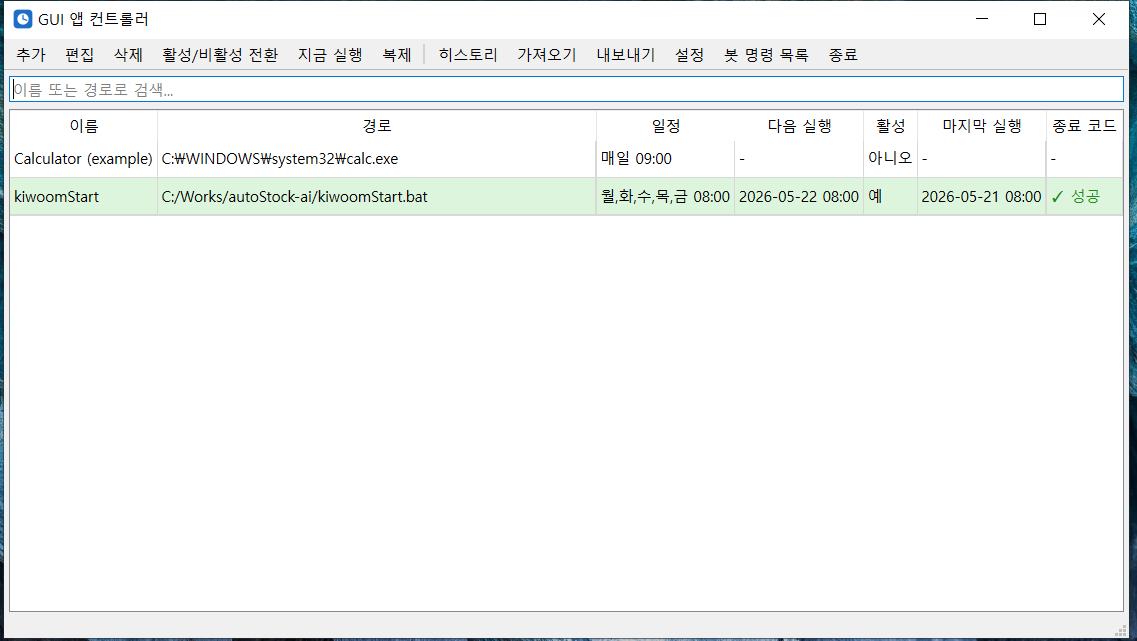
위 화면은 실제 사용 예시입니다. kiwoomStart.bat이 월~금 08:00에 자동 실행되도록 설정되어 있고, 오늘 08:00에 성공적으로 동작한 기록이 보입니다. 다음 실행은 내일 08:00 예정.
🤔 왜 만들었나? Windows 작업 스케줄러가 있는데?
Windows 작업 스케줄러는 강력하지만 클릭이 너무 많이 필요합니다. 단순히 "월요일 아침마다 이 .bat 파일 실행"을 하려고:
- 트리거 설정
- 동작 설정
- 조건 설정
- 설정 마법사
이렇게 4단계 마법사를 거쳐야 하고, 한번 만든 일정을 수정하려면 다시 그 미궁 속으로 들어가야 합니다. 😩
GUI Apps Controller는 딱 하나의 화면에 모든 일정을 표로 보여주고, 클릭 두 번이면 추가·편집·삭제가 됩니다.
👥 누구에게 좋은가?
| 대상 | 활용 예시 |
|---|---|
| 📈 자동매매 / 알고리즘 트레이더 | 장 시작 전 HTS, 시장 데이터 수집 스크립트, 봇 자동 기동 |
| 💻 개발자 | 매일 아침 빌드 / 백업 / 로그 정리 스크립트 트리거 |
| 🎨 콘텐츠 / 디자이너 | 일정한 시간에 렌더링·동기화 작업 시작 |
| 👤 일반 사용자 | 영화 시간에 미디어 플레이어 자동 실행, PC 자동 잠금 |
⚙️ 5분 만에 첫 자동화 만들기
위 스크린샷의 kiwoomStart처럼 매일 오전 8시에 배치 파일을 실행하도록 만들어 봅니다.
1단계 - 추가 클릭
툴바의 [추가] 또는 Ctrl+N을 누르면 편집 다이얼로그가 열립니다.
2단계 - 프로그램 정보 입력
- 이름: 알아볼 수 있는 라벨 (예:
kiwoomStart) - 경로:
[찾아보기]버튼으로.exe/.bat/.cmd선택 - 인자: 필요하면 명령줄 인자 (옵션)
- 작업 폴더: 비워두면 실행 파일과 같은 폴더 사용
3단계 - 일정 설정
| 일정 유형 | 설명 | 활용 예시 |
|---|---|---|
| 매일 | 매일 같은 시간 | 매일 09:00 백업 |
| 매주 | 요일 선택 | 월~금 08:00 HTS 자동 실행 |
| 한 번 | 특정 일시 1회 | 배포 일정 알림 |
4단계 - 저장
[확인]을 누르면 표에 항목이 추가됩니다. 표의 "다음 실행" 컬럼에 APScheduler가 계산한 실제 다음 실행 시각이 표시되므로 일정이 의도대로 잡혔는지 한눈에 확인할 수 있습니다.
5단계 - 검증
새로 만든 항목을 선택하고 [지금 실행] (Ctrl+R)을 누르면 일정과 무관하게 즉시 실행됩니다. 등록 직후 "내 .bat 파일이 잘 도는가?"를 확인하는 가장 빠른 방법.
💡 표에서 활성된 행은 옅은 녹색으로 강조되고, 만료된 1회 일정은 옅은 빨강으로 표시됩니다. 한눈에 어떤 게 살아있는지 보입니다.
📱 텔레그램 봇으로 외부에서 PC 원격 제어!
v1.5.x부터 추가된 킬러 기능입니다. 휴대폰 텔레그램만 있으면 회사에서 집 PC를 자유자재로 제어할 수 있어요!
🤖 사용 가능한 텔레그램 명령어
| 명령어 | 기능 | 활용 시나리오 |
|---|---|---|
/list |
등록된 프로그램 보기 | 지금 어떤 자동화가 등록되어 있는지 확인 |
/run <이름> |
원격 즉시 실행 | 외부에서 백업 스크립트 즉시 가동 |
/screenshot |
PC 화면 캡쳐 | 집 PC 자동매매 상태 휴대폰으로 확인 |
/lock |
PC 잠금 | 잠금 안 하고 나왔을 때 원격 보안 |
/shutdown |
PC 종료 | 퇴근길에 원격 종료 |
/restart |
PC 재시작 | 업데이트 적용용 재부팅 |
/history |
최근 실행 내역 | 오늘 자동화가 잘 돌았는지 확인 |
📲 텔레그램 봇 설정 (3단계)
1단계 - BotFather로 봇 만들기
- 텔레그램에서 @BotFather 검색
/newbot명령 입력- 봇 이름 입력 (예: "내 PC 컨트롤러")
- 봇 username 입력 (반드시
bot으로 끝나야 함, 예:my_pc_control_bot) - 토큰 복사 (형식:
123456789:ABC-DEF1234ghIkl-zyx57W2v1u123ew11)
⚠️ 보안 경고: 토큰은 비밀번호처럼 다뤄야 합니다. 노출되면 누구나 봇 제어가 가능합니다. GitHub에 코드 올릴 때 절대 같이 올리지 마세요!
2단계 - Chat ID 받기
방법 ① @userinfobot 사용 (간단)
- 텔레그램에서 @userinfobot 검색
/start또는 아무 메시지 보내기- 응답에서 Id 숫자가 chat_id
방법 ② getUpdates API 직접 조회
- 방금 만든 봇에게 텔레그램으로 메시지 보내기
- 브라우저에 URL 입력:
https://api.telegram.org/bot<TOKEN>/getUpdates - JSON 응답에서
chat.id의 숫자 확인
💡 그룹 채팅에서 쓰려면: 봇을 그룹에 초대 후 그룹에서 메시지 보내고 같은 getUpdates 호출 — 그룹의 chat.id는 음수입니다.
3단계 - 앱 설정에 등록
- 설정 → Telegram 탭
- Bot Token - 복사한 토큰 붙여넣기
- Chat ID - 받은 숫자 입력
- 활성화 체크 후 저장
이제 휴대폰 텔레그램에서 봇한테 /list 한 번 보내보세요. 등록된 자동화 목록이 쫙 펼쳐집니다!
💡 일상 사용 팁
🔍 검색으로 빠르게 찾기
표 상단 검색창에 이름이나 경로 일부를 입력하면 즉시 필터링됩니다. 등록 프로그램이 30개를 넘어가도 쾌적합니다.
✅ 다중 선택 + 일괄 작업
Ctrl+클릭 / Shift+클릭으로 여러 항목을 선택한 뒤:
- 활성/비활성 토글: 휴가 동안 전부 일시 정지
- 삭제: 더 이상 안 쓰는 항목 한 번에 정리
- 복제 (
Ctrl+D): 비슷한 설정을 여러 개 만들 때 시간 절약
📜 히스토리 (Ctrl+H)
"어제 새벽 3시에 진짜 실행됐을까?" - 히스토리 창이 답을 줍니다. 최근 500개의 launch/exit/실패 이벤트가 영구 저장됩니다. 종료 코드 컬러 강조(녹색=성공, 빨강=실패)로 무엇이 정상이고 무엇이 아닌지 즉각 보입니다.
📤 가져오기 / 내보내기
[내보내기]로 JSON 파일을 만들어 두면, 다른 PC에서 [가져오기]로 한 번에 모든 일정을 복원할 수 있습니다. PC 교체나 사무실/집 환경 동기화에 유용합니다.
💤 절전 후에도 안전
노트북을 닫았다가 다시 열어도 일정은 정상 동작합니다. Windows 절전/재개 이벤트를 감지해 스케줄러가 자동으로 재계산하기 때문입니다. APScheduler 단독 사용 시 흔히 발생하는 "절전 후 다음 실행이 빗나가는" 문제가 없습니다.
🌙 다크 모드
시스템 테마를 다크로 바꾸면 표 배경과 강조 색상이 자동으로 어두운 톤으로 전환됩니다.
⌨️ 단축키 모음
| 단축키 | 기능 |
|---|---|
| Ctrl+N | 새 프로그램 추가 |
| Ctrl+R | 선택한 항목 지금 실행 |
| Ctrl+H | 히스토리 창 열기 |
| Ctrl+D | 선택한 항목 복제 |
❓ 자주 묻는 질문 (FAQ)
Q1. 프로그램이 안 떴어요. 왜인지 알 수 있나요?
%APPDATA%\GuiAppsController\logs\app.log에 모든 launch/exit 이벤트가 기록됩니다. 회전 핸들러(2MB × 5개 보존)로 디스크를 채우지도 않습니다. 히스토리 창에서도 같은 정보를 GUI로 볼 수 있습니다.
Q2. PC를 끄면 그 시간대 일정은요?
PC가 꺼져 있던 시간대의 일정은 건너뜁니다 (APScheduler 기본). 다음 일정부터 정상 동작합니다.
Q3. 1회 일정인데 시간이 이미 지났어요.
표에서 "(만료됨)" 라벨과 함께 옅은 빨강 배경으로 표시됩니다. 편집해서 미래 시각으로 변경하고 저장하면 다시 정상 등록됩니다.
Q4. Windows 시작 시 자동 실행 되게 하려면?
설정에서 "Windows 시작 시 자동 실행"을 체크하면 됩니다. HKCU\...\Run에 등록되어 관리자 권한 없이도 동작합니다.
Q5. 동시 저장으로 설정이 깨질 수 있나요?
v1.0.3부터 저장 시 fsync + atomic replace + JSON 사전 검증을 거치므로 갑작스러운 전원 차단에서도 config.json이 깨지지 않습니다. 깨졌더라도 .bak에서 자동 복구합니다.
Q6. SmartScreen 경고가 떠요.
자체 서명한 무료 도구라 처음 한 번 경고가 뜰 수 있습니다. 추가 정보 → 실행으로 넘어가시면 됩니다.
🎯 실전 활용 시나리오
시나리오 1: 자동매매 트레이더
📈 매일 평일 08:00에 키움증권 HTS 자동 실행 + 09:00 매매 봇 가동
kiwoomStart.bat→ 매주 월~금 08:00trading_bot.exe→ 매주 월~금 09:00- 출근길에 텔레그램으로
/screenshot보내서 상태 확인
시나리오 2: 개발자
💻 매일 새벽 백업 + 로그 정리 + 빌드
backup.bat→ 매일 03:00cleanup_logs.cmd→ 매일 03:30nightly_build.bat→ 매일 04:00- 아침에 휴대폰으로
/history확인
시나리오 3: 일반 사용자
🏠 일상 자동화
- 매일 23:00 PC 자동 잠금 (
lock_pc.bat) - 금요일 20:00 영화관 모드 (미디어 플레이어 자동 실행)
- 외출 중 깜빡했다면 텔레그램
/lock한 번
📥 지금 바로 다운로드
매일 손으로 반복하던 일이 있다면 한번 등록해 보세요. 첫 자동화 등록까지 정말 5분이면 충분합니다!
- ✅ 100% 무료 - 광고/결제 없음
- ✅ 오픈 사용 가능 - 자유롭게 활용
- ✅ Windows 10/11 지원
- ✅ 설치 후 5분 만에 첫 자동화
- ✅ 텔레그램 원격 제어
마무리
복잡한 일을 단순하게 만드는 도구입니다. Windows 작업 스케줄러의 미궁에서 헤매지 마시고, 한 화면에서 클릭 두 번으로 모든 자동화를 관리해보세요.
특히 텔레그램 원격 제어 기능은 진짜 신세계입니다. 회사에서 집 PC 자동매매 상태가 궁금할 때, 외출 중 PC 잠금 깜빡했을 때, 화면 캡쳐로 진행 상황 확인할 때 - 휴대폰만 있으면 모든 게 해결됩니다.
매일 손으로 반복하던 그 작업, 오늘 자동화해버립시다! 💪
"좋은 자동화는 한 번 만들면 평생 일한다."
- GUI Apps Controller로 시작하는 진짜 자동화