인터넷에서 사진을 저장했더니 파일 이름이 .webp 로 끝나 있고, 카페에 올리거나 서류에 넣으려니 받아 주지 않는 경우가 있습니다. 왜 이런 파일이 생기는지, 프로그램을 따로 깔지 않고 JPG로 바꾸는 방법을 정리했습니다.

webp가 뭔가요
구글이 만든 사진 형식입니다. 같은 화질이면 JPG보다 파일이 25~34% 작아서, 홈페이지가 빨리 열리도록 요즘 사이트들이 많이 씁니다. 문제는 받는 쪽입니다. 윈도우에서는 잘 열리는데, 사진을 올리는 곳이 JPG와 PNG만 받는 경우가 아직 많습니다.
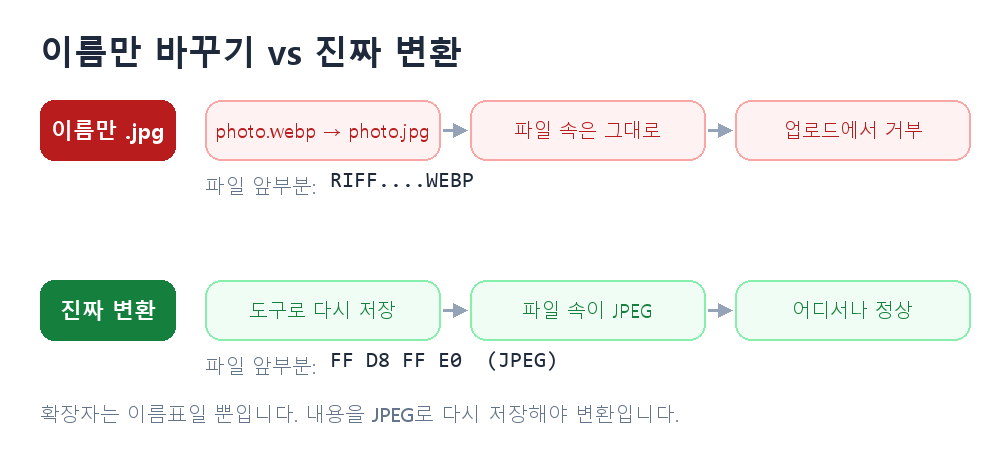
이름만 .jpg 로 바꾸면 안 됩니다
가장 흔한 실수입니다. 파일 이름 끝을 .jpg 로 고쳐도 파일 속 내용은 그대로 webp 입니다. 그림 보는 프로그램은 내용을 읽어 형식을 알아내기 때문에 멀쩡히 열립니다. 그래서 바뀐 줄 알기 쉽습니다. 하지만 업로드하는 곳에서 파일 내용을 검사하면 여전히 webp로 보고 거부합니다.
내용을 JPG로 다시 저장하는 것, 그것이 진짜 변환입니다.
방법 1. 그림판으로 (한 장일 때 가장 쉬움)
윈도우 11의 그림판과 사진 앱은 webp 파일을 열 수 있습니다.
- webp 파일을 마우스 오른쪽 버튼으로 누르고 연결 프로그램에서 그림판을 고릅니다.
- 왼쪽 위 파일 → 다른 이름으로 저장 → JPEG 사진을 누릅니다.
- 저장할 위치를 정하고 저장을 누르면 끝입니다.
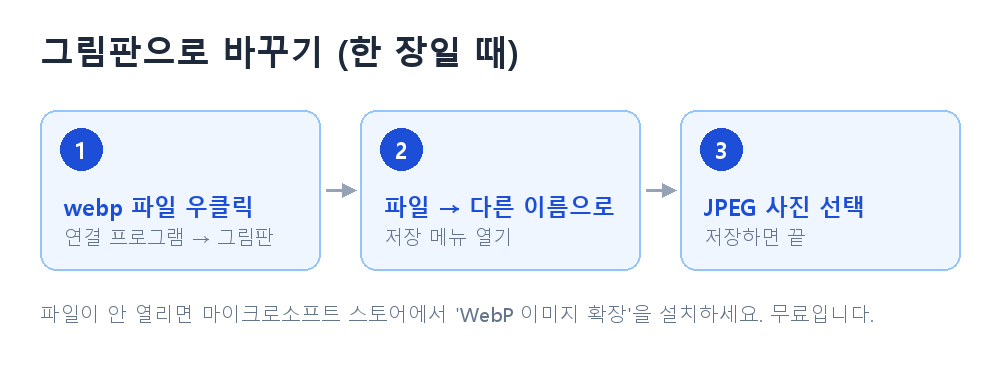
파일이 아예 열리지 않거나 미리보기가 안 보이면, 마이크로소프트 스토어에서 WebP 이미지 확장을 설치하세요. 무료이고, 설치하면 파일 탐색기에서 미리보기도 보입니다.
방법 2. 브라우저에서 (설치도, 업로드도 없이)
제가 만들어 둔 무료 변환기를 쓰면 사진을 끌어다 놓고 형식만 고르면 됩니다. 사진이 서버로 올라가지 않고 내 컴퓨터 안에서 처리되기 때문에, 남에게 보여 주기 어려운 사진도 안심하고 바꿀 수 있습니다.
- 변환기 페이지에 사진을 끌어다 놓습니다.
- 출력 형식에서 JPEG 를 고릅니다.
- 품질을 80~90 사이로 두고 다운로드를 누릅니다.
휴대폰 브라우저에서도 그대로 됩니다. 사진이 수십 장이라 하나씩 하기 번거롭다면, 아래 글에 윈도우 기본 기능으로 폴더째 바꾸는 방법을 적어 두었습니다.
바꾸기 전에 알아 둘 것
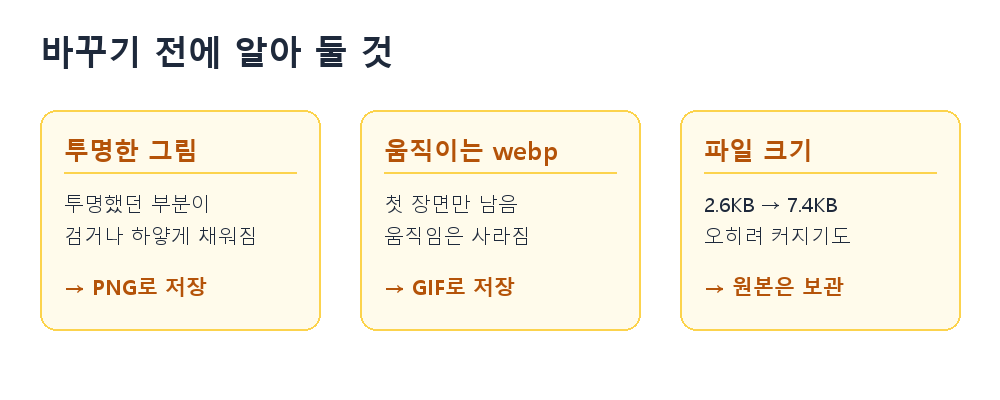
투명한 그림은 조심하세요. 배경이 없는 로고 같은 파일을 JPG로 바꾸면 투명했던 부분이 검거나 하얗게 채워집니다. 투명을 살리려면 JPG 말고 PNG로 저장하면 됩니다.
움직이는 webp를 JPG로 바꾸면 첫 장면만 남습니다. 움직임이 필요하면 GIF로 바꿔야 합니다.
용량은 오히려 커질 수 있습니다. 같은 화질이면 webp가 더 작은 형식이라서 그렇습니다. 제가 시험한 파일은 2.6KB 짜리 webp가 JPG로 7.4KB가 됐습니다. 용량을 줄이는 것이 목적이라면 형식을 바꾸는 것보다 사진의 가로·세로 크기를 줄이는 편이 효과가 큽니다.
또 하나, 원본 webp는 지우지 마세요. 변환한 파일을 또 변환하면 화질이 조금씩 나빠집니다.
더 자세한 정리 — 제 홈페이지 글
무료 변환기와 더 자세한 설명(사진 앱으로 여는 법, 폴더째 한 번에 바꾸기, 화질 설정)은 제 홈페이지 코딩나우(coding-now.com)에 정리해 두었습니다. 회원가입 없이 바로 읽을 수 있습니다.
글 제목: WebP를 JPG로 바꾸는 법 — 설치 없이, 여러 장도 한 번에
'생활 속 궁금증' 카테고리의 다른 글
| 좋아하는 곡으로 벨소리 만드는 법 (아이폰·안드로이드) (0) | 2026.09.23 |
|---|---|
| 아이폰 사진 HEIC를 JPG로 바꾸는 법 (윈도우, 설치 없이) (0) | 2026.09.23 |
| 무선 마우스 끊김 해결 순서 (USB 3.0 간섭이 범인인 경우) (0) | 2026.09.14 |
| HDMI 연결하면 소리가 안 날 때 해결 순서 (모니터가 범인인 경우) (0) | 2026.09.10 |
| 5GHz 와이파이 안 잡힐 때 해결 순서 (DFS 채널부터 확인) (0) | 2026.09.10 |


