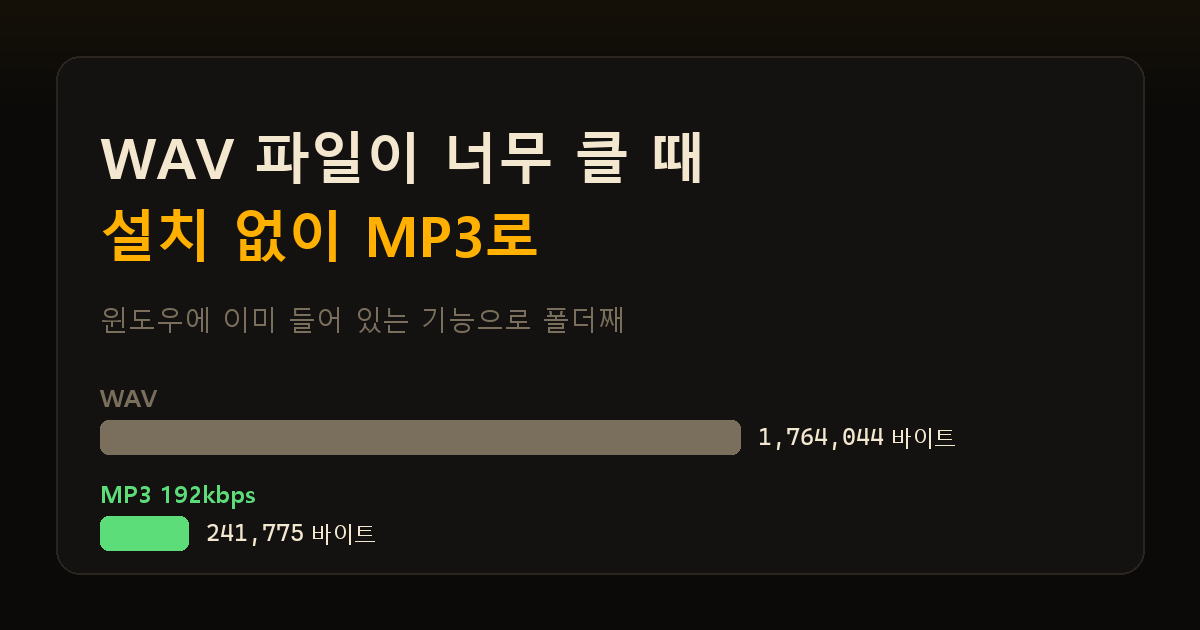
녹음을 자르거나 소리를 저장했더니 파일이 WAV 로 나오고, 10초짜리가 1.7MB 나 됩니다. 메일에 붙이기도 애매하고 휴대폰에 넣기는 더 부담스럽습니다. WAV 가 원래 그런 형식이라 파일이 큰 것이지 잘못 저장된 것은 아닙니다. 다행히 윈도우에는 MP3 로 바꾸는 기능이 이미 들어 있습니다. 따로 설치할 것 없이 폴더째 한 번에 바꿀 수 있습니다.
WAV 는 왜 이렇게 클까
WAV 는 소리를 압축하지 않고 잰 숫자 그대로 담습니다. 그래서 용량이 곧 계산입니다. CD 음질(초당 44,100번, 16비트, 스테레오)이면 1초에 176,400 바이트, 10초면 약 1.7MB 입니다. 이 글을 쓰면서 만든 시험 파일이 정확히 1,764,044 바이트였습니다.
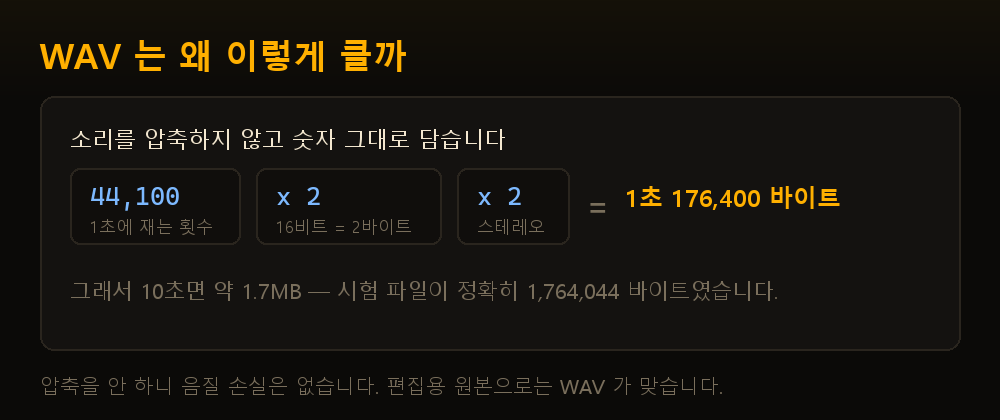
버리는 정보가 없으니 음질 손실도 없습니다. 편집하는 동안 원본으로 두기에는 WAV 가 맞습니다. 문제는 파일을 보낼 때입니다. 메일 첨부, 메신저, 휴대폰 저장 공간은 이 차이에 민감하니, 다 만든 파일은 보통 MP3 로 내보냅니다.
브라우저 도구가 WAV 로 주는 이유
인터넷에서 소리를 자르는 도구를 쓰면 결과가 대부분 WAV 로 나옵니다. 불친절해서가 아니라 브라우저에 MP3 만드는 기능이 없어서입니다. 크롬에 물어보면 녹음으로 만들 수 있다고 답하는 형식은 WebM 과 MP4 뿐이고, MP3 는 안 된다고 답합니다. MP3 로 내보내려면 변환기를 웹페이지에 통째로 실어야 해서, 설치도 업로드도 없이 돌아가는 도구는 대신 WAV 로 저장합니다.
바꾸는 길은 세 가지

첫째, 윈도우에 있는 기능을 쓰는 방법. 설치할 것이 없고 폴더 안의 WAV 를 한 번에 바꿉니다. 대신 명령을 한 번 붙여 넣어야 합니다. 파일을 남에게 올리고 싶지 않다면 이 방법이 답입니다.
둘째, 온라인 변환기. 한 개를 급히 바꿀 때는 제일 빠릅니다. 다만 하는 일을 알고 쓰는 편이 좋습니다. 이 사이트들은 내 파일을 서버로 올려서 그쪽에서 바꾼 뒤 내려받게 해 줍니다. 노래 한 곡이면 대수롭지 않지만, 회의 녹음이나 통화 녹음, 가족 목소리가 담긴 파일이라면 한 번 더 생각해 볼 일입니다.
셋째, 편집 프로그램. 자르기와 페이드까지 같이 한다면 하나쯤 두는 편이 편합니다. 오데시티가 흔히 쓰는 무료 프로그램이고 MP3 로 바로 내보냅니다. 설치가 필요하니 한 번뿐인 작업이라면 첫 번째가 손이 덜 갑니다.
품질은 셋 중에 고르면 됩니다
윈도우 기능으로 바꿀 때 품질을 High, Medium, Low 중에 고를 수 있습니다. 같은 1,764,044 바이트짜리 파일을 세 번 바꿔서 직접 재 봤습니다.
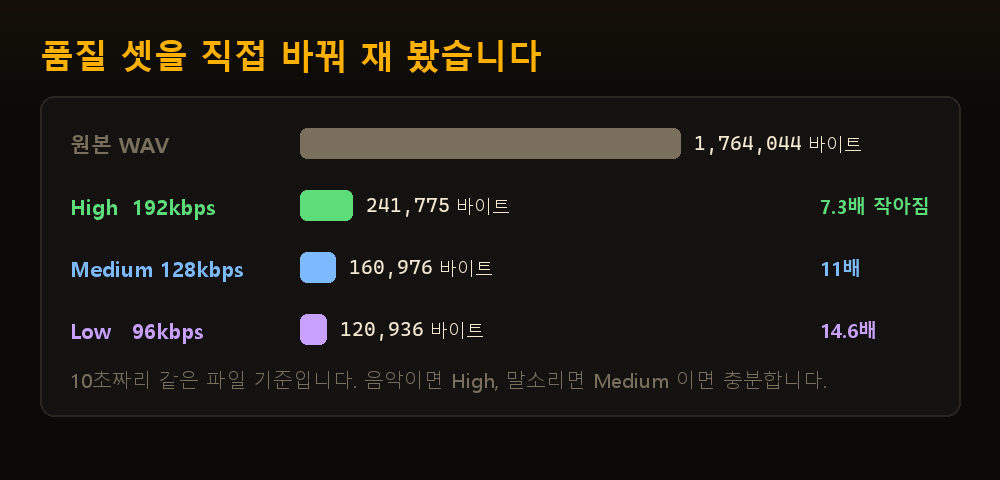
음악이면 High, 말소리면 Medium 으로도 충분합니다. 하나 알아 둘 것은 High 로 하면 소리를 재는 횟수가 48kHz 로 바뀐다는 점입니다. 원본이 44.1kHz 이고 그대로 두고 싶다면 Medium 이 44.1kHz 를 유지합니다.
바꾸기 전에 알아 둘 것
되돌릴 수 없습니다. MP3 는 사람 귀가 놓치기 쉬운 부분을 버려서 용량을 줄입니다. MP3 를 다시 WAV 로 바꾸면 파일 크기는 돌아오지만 버린 소리는 돌아오지 않습니다.
원본은 남겨 두세요. 다시 편집할 일이 조금이라도 있으면 WAV 를 지우지 마세요. MP3 를 편집해서 다시 MP3 로 저장하면 두 번 압축되고, 그건 귀로도 티가 납니다.
용량이 진짜 목적이라면 길이부터 보세요. 5분짜리를 192kbps 로 바꾸면 7MB 쯤 됩니다. 필요한 30초만 잘라 내면 품질을 건드리기 전에 이미 10분의 1이 됩니다. 자르고 나서 바꾸는 순서가 낫습니다.
윈도우 기능으로 폴더째 바꾸는 명령 전문과, 중간에 막혔을 때 어디를 보면 되는지는 아래 글에 그대로 붙여 넣을 수 있게 정리해 두었습니다.
WAV 를 MP3 로 바꾸는 법 - 윈도우 기본 기능으로, 설치 없이
소리를 필요한 구간만 자르는 일은 무료 오디오 자르기 도구에서 브라우저만으로 할 수 있습니다. 파일이 서버로 올라가지 않습니다.
'생활 속 궁금증' 카테고리의 다른 글
| M4A 파일 여는 법과 MP3 로 바꾸는 법 - 설치 없이 (0) | 2026.09.29 |
|---|---|
| 사진 용량 줄이는 법 - 화질은 그대로 두고 용량만 (0) | 2026.09.28 |
| .json 파일 여는 법 - 메모장 말고 브라우저에서 (무료) (0) | 2026.09.23 |
| 좋아하는 곡으로 벨소리 만드는 법 (아이폰·안드로이드) (0) | 2026.09.23 |
| 아이폰 사진 HEIC를 JPG로 바꾸는 법 (윈도우, 설치 없이) (0) | 2026.09.23 |


