발표 자료를 만들어야 하는데 파워포인트가 없거나, 있어도 밋밋한 흰 화면에서 시작하기 막막할 때 — '무료 PPT 템플릿'을 찾게 됩니다. 그런데 검색하면 나오는 템플릿 사이트들은 어디서 만든 건지, 회사 발표에 써도 되는지 알기 어렵습니다.
이 글은 파워포인트·구글·캔바가 직접 운영하는 곳에서 무료로 템플릿을 쓰는 방법과, 발표·영업 자료에 써도 되는지를 각 회사의 공식 안내와 약관 문장으로 확인해 정리했습니다. 더는 받을 수 없는 'PPT 뷰어' 대신 PPT 파일을 여는 방법도 함께 적었습니다.
결론부터
- 파워포인트가 없을 때: 웹용 파워포인트(powerpoint.cloud.microsoft)에 마이크로소프트 계정으로 로그인하면 브라우저에서 바로 만듭니다. 마이크로소프트 안내 문구는 '무료로 시작하세요'입니다
- 템플릿: 웹용 파워포인트는 새로 만들 때 '테마 중 하나를 선택'할 수 있고, 구글 프레젠테이션과 캔바도 템플릿을 제공합니다
- 회사 발표에 써도 되나: 캔바는 약관에 발표 자료(presentations)가 허용 용도로 적혀 있습니다. 단, 무료 사용자가 'Pro' 표시 요소를 쓰면 디자인마다 결제해야 합니다
- PPT 뷰어: 마이크로소프트가 'PowerPoint Viewer는 사용 중지되었습니다'라고 공지했습니다. 대신 파일을 원드라이브에 올려 브라우저(웹용 파워포인트)로 엽니다
한눈에 비교
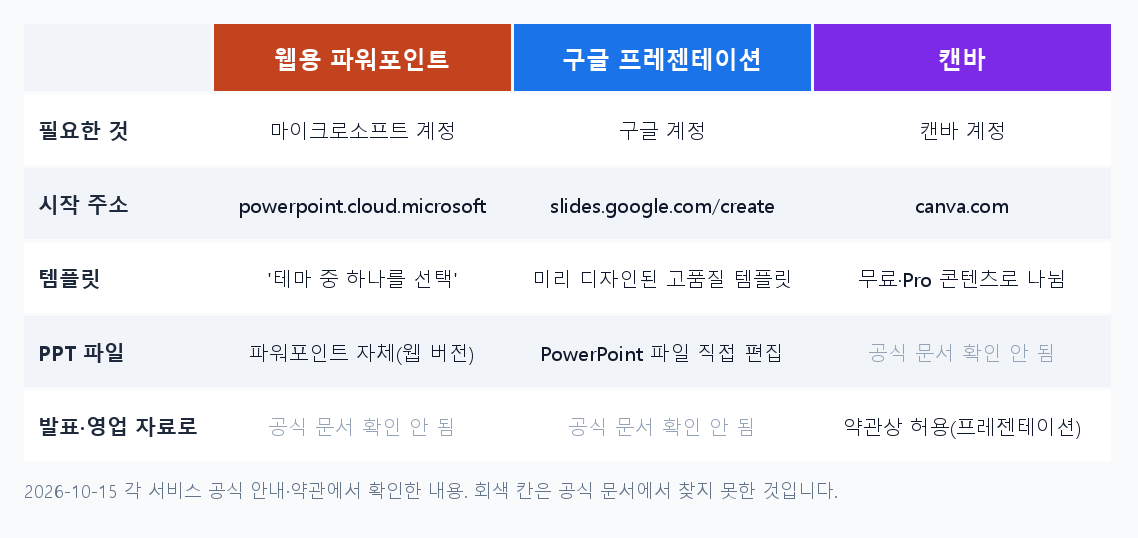
아래에서 하나씩 설명합니다. 회색 칸은 공식 문서에서 찾지 못한 부분이라 이 글에서도 단정하지 않았습니다.
1. 웹용 파워포인트 — 설치 없이 무료로
마이크로소프트의 '웹용 PowerPoint에서 프레젠테이션 만들기' 안내 기준입니다.
- 브라우저에서 powerpoint.cloud.microsoft 로 이동하거나 microsoft365.com/signin 에 로그인합니다
- 새 빈 프레젠테이션을 고르거나, 최근 파일을 열거나, 테마 중 하나를 선택합니다
- 작업 내용은 따로 저장 버튼을 누르지 않아도 몇 초마다 저장됩니다
마이크로소프트 계정만 있으면 되고, 컴퓨터에 파워포인트를 설치할 필요가 없습니다. 흰 화면에서 시작하기 막막하다면 2단계에서 테마를 고르는 것이 가장 빠른 '무료 템플릿'입니다.
2. 구글 프레젠테이션 — 파워포인트 파일도 바로 편집
구글 계정이 있으면 slides.google.com/create 주소로 새 프레젠테이션을 바로 만들 수 있습니다(구글 지원 'Google 프레젠테이션 사용 방법').
구글 워크스페이스 소개 페이지에는 '다양한 레이아웃, 이미지, 색상, 글꼴 등으로 미리 디자인된 여러 고품질 템플릿 중 하나를 선택하세요'라고 적혀 있고, 'PowerPoint 프레젠테이션을 직접 편집할 수 있습니다'라고 안내합니다. 받은 PPT 파일을 고쳐야 할 때도 쓸 만합니다.
다만 같은 페이지에서 이미지 생성 같은 일부 기능은 유료 요금제의 부가기능이라고 안내하니, 기본 편집과 템플릿만 쓰는 경우를 생각하면 됩니다.
3. 캔바 — 템플릿이 가장 많고, 약관이 가장 자세하다
캔바는 템플릿이 많아 'PPT 템플릿 사이트'를 찾는 분들이 많이 씁니다. 대신 무료 콘텐츠와 Pro 콘텐츠가 섞여 있어서 약관을 알고 쓰는 게 좋습니다. 캔바 '콘텐츠 라이선스 계약'(Content License Agreement) 문장을 정리하면 이렇습니다.
- 무료 콘텐츠: 디자인을 내보낼 때 라이선스가 무료로 발급됩니다
- Pro 콘텐츠: 무료 사용자는 결제해야 하고, 라이선스 하나는 디자인 하나에만 쓸 수 있습니다. 같은 요소를 다른 디자인에 또 쓰려면 다시 결제해야 합니다
- 발표 자료: 허용되는 용도 목록에 presentations(프레젠테이션), 광고·홍보물, 학교·대학 과제가 들어 있습니다. 무료·Pro 콘텐츠 모두 해당합니다
- 무료 콘텐츠로 만든 템플릿: 다른 사람에게 배포하거나 판매하는 템플릿에도 쓸 수 있습니다. 단, 디자인에 Pro 콘텐츠가 하나라도 섞이면 이 용도로는 못 씁니다
- Pro 콘텐츠 자체를 따로 내려받아 나눠 주는 것은 금지입니다
그래서 회사 발표나 영업 자료라면 'Pro' 표시가 없는 템플릿·요소만 고르면 무료 범위 안에서 쓸 수 있습니다. 약관은 바뀔 수 있으니 중요한 용도라면 캔바 약관 원문을 한 번 더 확인하세요.
4. 'PPT 뷰어 무료 다운로드' — 공식 배포는 끝났습니다
PPT 파일을 열기만 하면 되는데 파워포인트가 없을 때, 예전에는 마이크로소프트의 무료 'PowerPoint Viewer'를 받았습니다. 지금은 마이크로소프트 지원 문서에 'Word Viewer, PowerPoint Viewer 및 Excel Viewer는 사용 중지되었습니다'라고 적혀 있습니다. 마이크로소프트가 공식으로 배포하지 않는 프로그램이니, 인터넷에 도는 뷰어 설치 파일은 받지 않는 편이 안전합니다.
대신 마이크로소프트는 문서를 원드라이브(또는 드롭박스)에 저장하면 PowerPoint Online으로 브라우저에서 열 수 있다고 안내합니다. 위 1번의 웹용 파워포인트가 바로 그것입니다. 구글 프레젠테이션으로 열어도 됩니다.
5. 템플릿 고를 때 확인할 것
- 누가 만든 템플릿인가: 파워포인트·구글·캔바 안에서 고른 템플릿은 그 서비스 약관을 따릅니다. 출처를 알 수 없는 사이트에서 받은 PPT 파일은 사용 조건을 확인하기 어렵습니다
- 유료 표시: 캔바는 무료 사용자가 Pro 요소를 쓰면 결제가 필요합니다. 고르기 전에 표시를 봅니다
- 글꼴: 템플릿에 들어 있는 글꼴도 따로 라이선스가 있습니다. 글꼴 사용 조건은 지난 글 '무료 폰트 추천 — 상업용 되는지 공식 라이선스로 확인'에 정리해 두었습니다
- 회사 보안 규정: 회사 문서를 외부 클라우드(원드라이브·구글 드라이브·캔바)에 올려도 되는지는 회사 규정부터 확인합니다
자주 묻는 질문
- "파워포인트를 사지 않고도 PPT를 만들 수 있나요?" — 마이크로소프트는 웹용 파워포인트를 '무료로 시작하세요'라고 안내합니다. 브라우저에서 마이크로소프트 계정으로 로그인하면 됩니다.
- "PPT 뷰어는 어디서 받나요?" — 마이크로소프트가 사용 중지했습니다. 파일을 원드라이브에 올려 웹용 파워포인트로 열거나, 구글 프레젠테이션으로 엽니다.
- "캔바 무료 템플릿으로 만든 발표 자료를 회사에서 써도 되나요?" — 캔바 약관에는 프레젠테이션이 허용 용도로 적혀 있습니다. Pro 요소가 섞여 있으면 무료 사용자는 결제해야 합니다.
- "구글 프레젠테이션에서 받은 PPT 파일을 고칠 수 있나요?" — 구글은 'PowerPoint 프레젠테이션을 직접 편집할 수 있습니다'라고 안내합니다.
정리
- 파워포인트가 없으면 웹용 파워포인트(powerpoint.cloud.microsoft) — 테마 선택이 곧 무료 템플릿
- 구글 계정이 있으면 slides.google.com/create — PPT 파일도 바로 편집
- 템플릿이 많은 곳은 캔바 — 발표 자료는 약관상 허용, 'Pro' 표시만 피하면 무료 범위
- PPT 뷰어는 공식 배포 끝 — 웹용 파워포인트로 엽니다
참고
- 마이크로소프트 지원 — 웹용 PowerPoint에서 프레젠테이션 만들기 (support.microsoft.com)
- 마이크로소프트 지원 — 지원되는 버전의 Office 뷰어 (support.microsoft.com)
- 구글 워크스페이스 — 프레젠테이션 소개 (workspace.google.com) / 구글 지원 — Google 프레젠테이션 사용 방법
- 캔바 — Content License Agreement (canva.com/policies/content-license-agreement, 2026-10-15 확인)


