이 포스팅은 쿠팡 파트너스 활동의 일환으로, 이에 따른 일정액의 수수료를 제공받습니다.

캐논 복합기로 종이를 스캔해 PC 에 파일로 받는 방법입니다. 제가 올해 8월 쿠팡에서 산 캐논 MF643Cdw(컬러 레이저 복합기)를 사무실 네트워크로 연결해 둔 PC 에서 직접 해 봤습니다(2026년 10월 28일, 윈도우 11).
방법은 두 가지입니다. 윈도우에 들어 있는 '스캔' 앱과, 캐논 스캔 프로그램 MF Scan Utility 입니다. 시험할 때 유리판에는 아무것도 놓지 않아서 결과는 빈 페이지입니다.
결론부터
- 설치 없이 한 장: 윈도우 '스캔' 앱 → 스캐너 고르기 → 원본 '평판' → 파일 형식(PNG·JPEG·PDF 등) → [스캔]. '그림 › 스캔' 폴더에 저장되고, 기본값은 컬러·300dpi 였습니다(누른 뒤 약 9초)
- 여러 장을 PDF 하나로: 캐논 MF Scan Utility 의 [문서] → 한 장 끝날 때마다 다음 장을 놓고 [스캔], 다 됐으면 [종료] → '문서 › 날짜 폴더' 에 PDF 하나로 저장
- 서류로 낼 PDF 는 캐논 쪽: 윈도우 앱으로 만든 PDF 는 쪽 크기가 약 900×1238mm 로 기록됐고, 캐논 프로그램 PDF 는 A4 그대로였습니다
- 복합기가 목록에 안 보이면 [설정 - Bluetooth 및 장치 - 프린터 및 스캐너] 에서 추가합니다
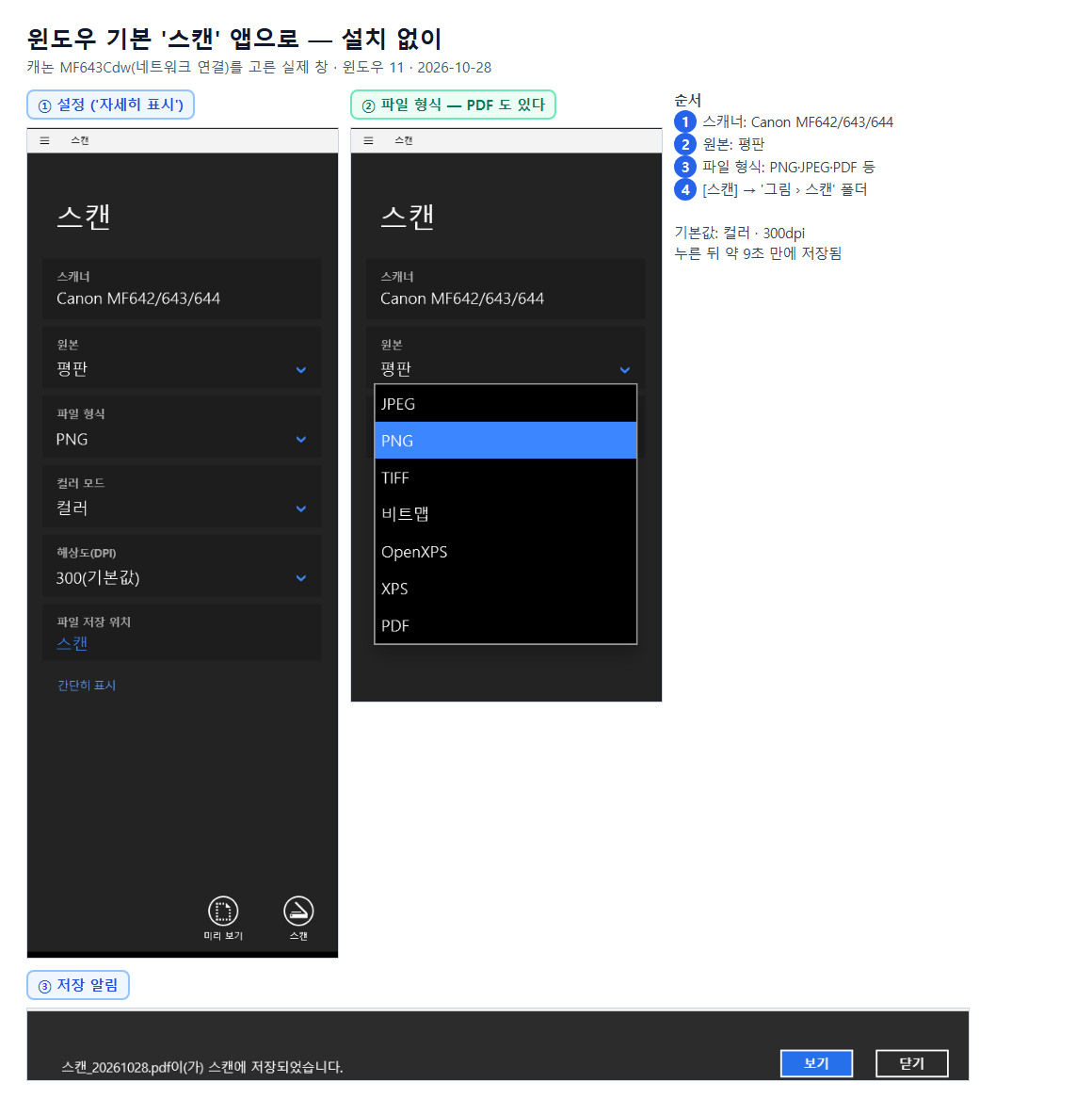
1. 윈도우 '스캔' 앱 — 설치 없이
마이크로소프트 지원 문서 'Windows에서 스캐너 설치 및 사용' 이 안내하는 순서와 같습니다.
- 시작 메뉴에서 스캔 앱을 엽니다(없으면 마이크로소프트 스토어에서 Windows Scan 앱을 받습니다)
- 스캐너: 이 PC 에서는 'Canon MF642/643/644' 로 나왔습니다(MF643Cdw 가 이 이름으로 잡힘)
- 원본: 평판(유리판)
- 파일 형식: 마이크로소프트 문서에는 JPEG·PNG·TIFF·비트맵이 적혀 있지만, 이 PC 의 앱 목록에는 OpenXPS·XPS·PDF 도 있었습니다
- '자세히 표시' 를 누르면 컬러 모드·해상도(기본 300)·저장 위치를 바꿀 수 있습니다
- [스캔] → 위쪽에 "스캔_날짜.png이(가) 스캔에 저장되었습니다" 가 뜨고 '그림 › 스캔' 폴더에 파일이 생깁니다
[미리 보기] 를 먼저 누르면 유리판 전체를 한 번 훑어 오른쪽에 보여 주고, 네 모서리에 범위를 정하는 동그라미가 생깁니다.
2. 캐논 MF Scan Utility — 여러 장을 PDF 하나로
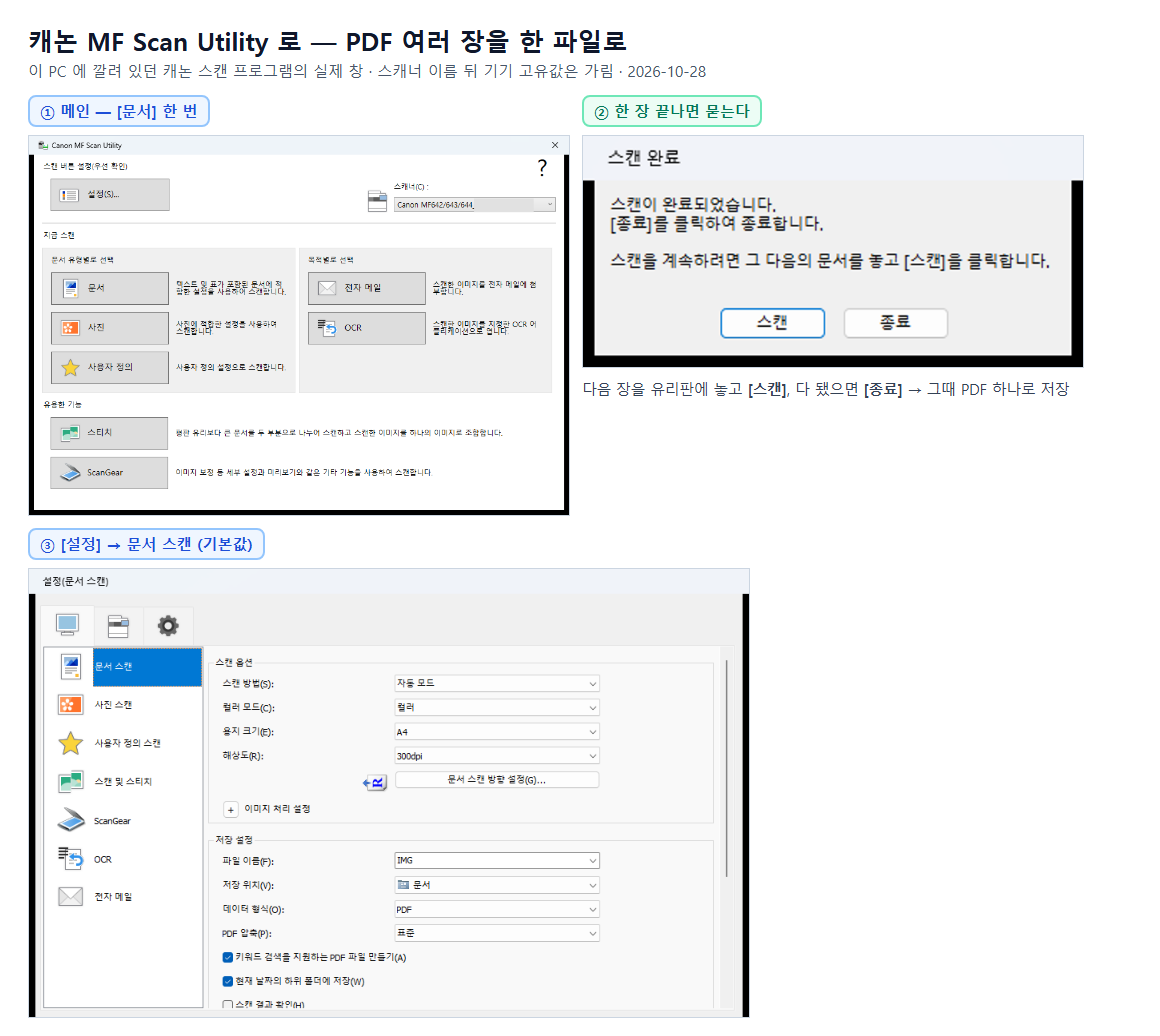
이 PC 에 깔려 있던 캐논 'MF Scan Utility' 를 열고 [문서] 를 한 번 누르면 바로 스캔합니다. 한 장이 끝나면 이런 창이 뜹니다.
"스캔이 완료되었습니다. [종료]를 클릭하여 종료합니다. 스캔을 계속하려면 그 다음의 문서를 놓고 [스캔]을 클릭합니다."
계약서처럼 여러 장이면 다음 장을 유리판에 놓고 [스캔] 을 누르기를 반복하고, 마지막에 [종료] 를 누르면 그때 PDF 하나로 저장됩니다. 저장 위치는 '문서' 폴더 안에 오늘 날짜 폴더(이 PC 에서는 2026_10_28)가 자동으로 생기고, 파일 이름은 IMG_0001.pdf 였습니다.
[설정] 의 '문서 스캔' 기본값은 자동 모드·컬러·A4·300dpi, 데이터 형식 PDF, '키워드 검색을 지원하는 PDF 파일 만들기' 체크였습니다. 사진은 [사진], 큰 종이를 두 번 나눠 스캔해 붙이는 [스티치] 메뉴도 있습니다.
3. 두 프로그램의 PDF 를 열어 보니
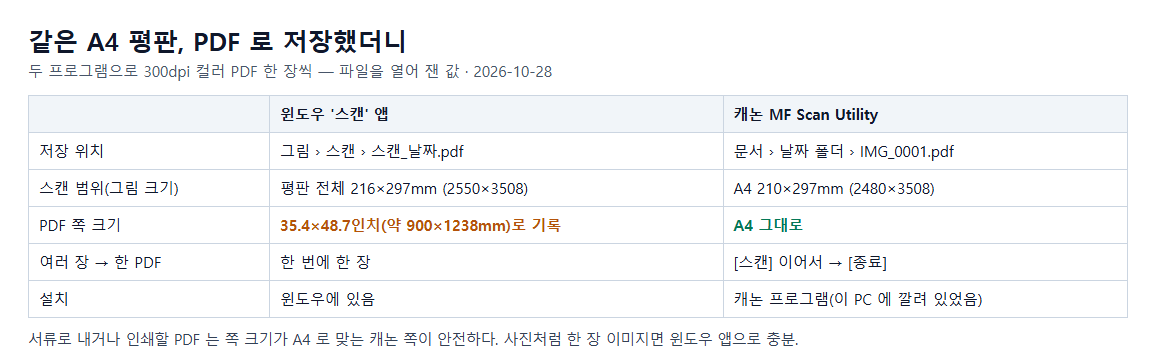
두 프로그램 모두 300dpi 컬러로 PDF 를 한 장씩 만들어 파일을 열어 봤습니다. 윈도우 앱은 유리판 전체(216×297mm)를 스캔해 그림이 2550×3508 이었고, PDF 의 쪽 크기를 35.4×48.7인치(약 900×1238mm) 로 적어 넣었습니다. 화면으로 볼 때는 맞춰 보여 주지만, 쪽 크기를 따지는 곳에 낼 서류라면 A4(210×297mm)로 저장되는 캐논 프로그램 쪽이 안전합니다.
4. 해상도는 얼마로 할까
두 프로그램 모두 문서 기본값이 300dpi 였습니다. 같은 복합기로 해상도만 바꿔 유리판 전체를 스캔해 보니 이랬습니다(압축하지 않은 그림 기준).
| 설정 | 걸린 시간 | 그림 크기 | 압축 없는 용량 |
|---|---|---|---|
| 150dpi 컬러 | 8.5초 | 1275×1754 | 6.4MB |
| 300dpi 컬러 | 8.4초 | 2550×3508 | 25.6MB |
| 300dpi 흑백 | 6.1초 | 2550×3508 | 8.5MB |
300dpi 는 150dpi 보다 그림이 가로·세로 두 배라 압축 전 용량이 4배였고, 흑백은 컬러의 3분의 1 이었습니다. 실제로 저장되는 PNG·PDF 는 압축돼 훨씬 작습니다(이번 빈 페이지는 수십 KB 라 문서 용량 기준으로 쓰지 않았습니다). 글자 문서는 흑백 300dpi 면 빠르고 가볍습니다.
5. 복합기가 스캐너 목록에 없을 때
마이크로소프트 문서는 같은 네트워크의 스캐너도 대부분 윈도우가 자동으로 찾아 설치한다고 설명합니다. 목록에 없으면 [시작 - 설정 - Bluetooth 및 장치 - 프린터 및 스캐너] 에서 장치를 추가하라고 안내합니다. 이 PC 에서는 MF643Cdw 가 네트워크 스캐너 'Canon MF642/643/644' 로 잡혀 있었습니다.
이 글에서 쓴 복합기 — 캐논 MF643Cdw
- 2026년 8월 쿠팡에서 사서 사무실 네트워크에 연결해 쓰는 컬러 레이저 복합기입니다. 이 글의 스캔은 모두 이 기기로 했습니다
- 스캐너가 알려 준 유리판 크기는 216×297mm 로, A4 한 장이 그대로 들어갑니다

(쿠팡 파트너스 링크입니다. 제가 산 것과 같은 상품의 쿠팡 페이지입니다.)
정리
| 하고 싶은 것 | 쓸 것 | 이 PC 결과 |
|---|---|---|
| 설치 없이 한 장 | 윈도우 '스캔' 앱 | 그림 › 스캔, 300dpi 컬러 약 9초 |
| 여러 장 PDF 하나 | 캐논 MF Scan Utility \[문서\] | \[스캔\] 이어서 → \[종료\], 문서 › 날짜 폴더 |
| 서류로 낼 PDF | 캐논 MF Scan Utility | 쪽 크기 A4 그대로 |
| 글자 문서를 가볍게 | 흑백 300dpi | 컬러의 3분의 1 용량(압축 전) |
같이 보면 좋은 글
- 스캔한 PDF 가 너무 클 때 — PDF 용량 줄이기, 8MB 제한 넘을 때: https://cflab2017.tistory.com/251
- 따로 스캔한 PDF 여러 개를 하나로 — PDF 합치기 무료 방법: https://cflab2017.tistory.com/261
- 사진 여러 장을 PDF 하나로 만드는 법: https://cflab2017.tistory.com/265
참고 (2026-10-28 확인)
- 마이크로소프트 지원 — Windows에서 스캐너 설치 및 사용
- 실측: 이 PC(윈도우 11 26H2) + 캐논 MF643Cdw(네트워크 연결) — 윈도우 '스캔' 앱과 캐논 MF Scan Utility 실제 창 캡처, 만든 PNG·PDF 를 열어 크기 확인, 해상도별 시간·크기. 시험 파일은 확인 뒤 정리했습니다
'윈도우·PC 문제 해결' 카테고리의 다른 글
| SSD 수명 확인, 프로그램 없이 윈도우 설정에서 보는 법 (0) | 2026.10.28 |
|---|---|
| 삭제된 파일 복구 방법 — 휴지통에 없을 때, 이전 버전 복원·Windows 파일 복구(winfr), 지운 방법별로 직접 확인 (0) | 2026.10.27 |
| 무료 백신 추천 전에 — 윈도우 디펜더만으로 되는지, V3 Lite·알약 무료 조건 (공식 확인·실측) (0) | 2026.10.22 |
| 윈도우 정품인증 확인 방법 — 윈도우11·10 설정 화면, cmd slmgr 명령, 제품키 확인까지 (마이크로소프트 공식 안내) (0) | 2026.10.14 |
| 화면 캡처 방법·단축키 총정리 — 윈도우 캡처 도구·맥·아이폰·갤럭시, 저장 위치까지 (공식 안내) (0) | 2026.10.13 |


