
프로그램 폴더나 게임 폴더에서 .ini 파일을 보고 열어도 되는지, 고쳐도 되는지 궁금할 때가 있습니다. ini 는 글자로 된 설정 파일이라 메모장으로 열면 됩니다. 다만 고쳐서 저장할 때 인코딩을 잘못 고르면 한글 설정을 프로그램이 못 읽을 수 있어서, 이 PC 에서 직접 시험해 봤습니다.
이 글의 결과는 모두 이 PC(윈도우 11)에서 확인한 것입니다(2026년 10월 30일).
결론부터
- ini 는 탐색기에 '구성 설정' 으로 보이는 설정 파일입니다. [구역] 아래 키=값 줄이 이어지는 글자 파일입니다
- 여는 법: 메모장 같은 글자 편집기로 엽니다. 이 PC 는 더블클릭하면 메모장으로 열렸습니다
- 고칠 때: 원본을 복사해 두고, 저장할 때 원래 인코딩을 그대로 씁니다. UTF-8 로 저장한 ini 는 윈도우 기본 함수가 한 줄도 읽지 못했습니다
- 폴더마다 숨어 있는 desktop.ini 는 폴더 이름 표시·아이콘 설정입니다. 지우지 않는 게 좋습니다
1. ini 파일이란
마이크로소프트 문서(GetPrivateProfileString)는 ini 파일의 구역이 아래 모양이어야 한다고 적습니다.
[section]
key=string
대괄호 줄이 구역 이름, 그 아래 '키=값' 줄이 설정 하나입니다. 같은 문서는 이 함수가 '16비트 윈도우 앱과의 호환을 위해서만 제공'되고 앱은 설정을 레지스트리에 두라고 권하지만, 지금도 많은 프로그램과 게임이 ini 로 설정을 저장합니다.
2. ini 파일 여는 법
ini 는 글자 파일이라 메모장으로 열면 내용이 그대로 보입니다. 이 PC 에서는 ini 의 기본 앱이 메모장으로 연결돼 있어 더블클릭으로 열렸습니다. 다른 프로그램이 열리면 파일을 오른쪽 클릭한 뒤 [연결 프로그램] 에서 메모장을 고르면 됩니다.
고치기 전에는 그 프로그램을 끄고 원본 파일을 복사해 두세요. 값 하나가 틀려도 프로그램이 설정을 못 읽을 수 있습니다.
3. 고쳐 저장했더니 설정이 안 먹힐 때 — 인코딩
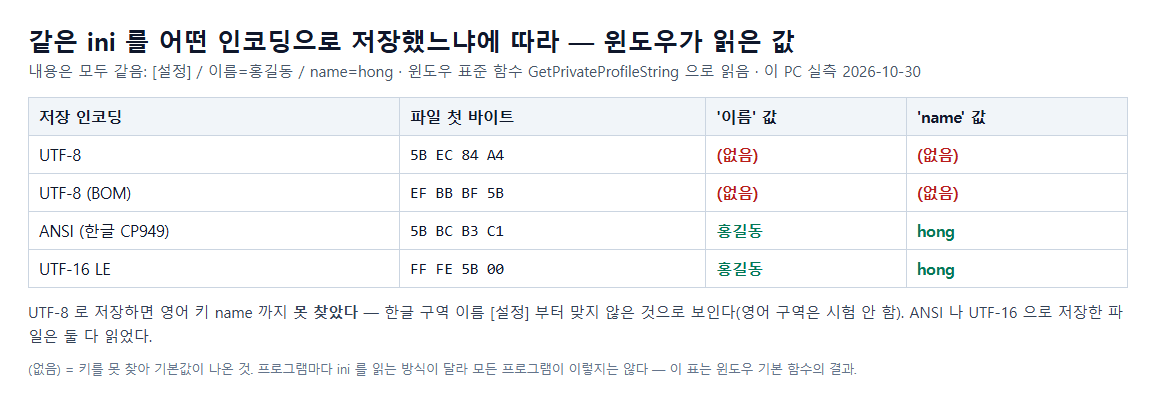
같은 내용([설정] / 이름=홍길동 / name=hong)을 네 가지 인코딩으로 저장하고, 윈도우 표준 함수로 '이름' 과 'name' 값을 읽어 봤습니다. ANSI(한글 CP949)와 UTF-16 으로 저장한 파일은 둘 다 제대로 읽혔지만, UTF-8 로 저장한 파일은 BOM 이 있든 없든 영어 키 name 까지 못 찾았습니다. 한글 구역 이름 [설정] 부터 맞지 않은 것으로 보입니다(영어 구역 이름으로는 시험하지 않았습니다).
그러니 한글이 들어 있는 ini 를 고칠 때는 처음 열었을 때의 인코딩을 그대로 두고 저장하세요. 지금 파일이 어떤 인코딩인지는 PowerShell 에서 첫 바이트로 확인할 수 있습니다.
Format-Hex -Path .\설정.ini | Select-Object -First 1FF FE 로 시작하면 UTF-16 LE, EF BB BF 로 시작하면 UTF-8(BOM) 입니다. 둘 다 아니면 ANSI 이거나 BOM 없는 UTF-8 인데, 그 경우 원래 프로그램이 저장한 그대로 두는 게 안전합니다. 프로그램마다 ini 를 읽는 방식이 달라서 모든 프로그램이 위 표처럼 동작하지는 않습니다 — 표는 윈도우 기본 함수의 결과입니다.
4. 폴더마다 있는 desktop.ini
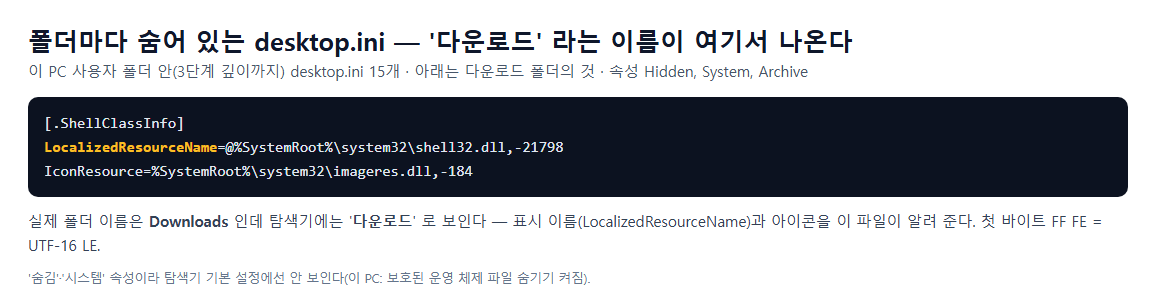
내 문서·다운로드 같은 폴더에는 숨김·시스템 속성의 desktop.ini 가 들어 있습니다. 이 PC 사용자 폴더(3단계 깊이까지)에서만 15개를 찾았습니다. 다운로드 폴더의 것을 열어 보니 LocalizedResourceName 이라는 줄이 있었고, 실제 폴더 이름은 Downloads 인데 탐색기에는 '다운로드' 로 보였습니다. 표시 이름과 아이콘을 이 파일이 정해 주는 것입니다.
탐색기 기본 설정에서는 보이지 않으니, 바탕화면이나 폴더에 갑자기 desktop.ini 가 보인다면 '보호된 운영 체제 파일 숨기기' 설정이 꺼진 경우입니다. 지우면 폴더 표시가 바뀔 수 있어(지워 보지는 않았습니다) 그대로 두는 편이 좋습니다.
정리
| 하고 싶은 것 | 방법 |
|---|---|
| ini 열기 | 메모장(오른쪽 클릭 → 연결 프로그램) |
| 고치기 | 프로그램 끄고, 원본 복사해 두고 |
| 저장 | 원래 인코딩 그대로 — UTF-8 로 바꾸면 못 읽을 수 있음 |
| desktop.ini | 폴더 표시 설정 — 그대로 두기 |
같이 보면 좋은 글
- dat 파일 열기, 첫 바이트로 정체 확인하는 법: https://cflab2017.tistory.com/276
- RAR 압축 파일 프로그램 없이 푸는 법: https://cflab2017.tistory.com/244
- M4A 파일 여는 법과 MP3 로 바꾸는 법: https://cflab2017.tistory.com/243
참고 (2026-10-30 확인)
- 마이크로소프트 학습 — GetPrivateProfileStringW function(구역 형식, 16비트 호환용 안내)
- 실측: 이 PC(윈도우 11) — 탐색기 유형 칸, ini 기본 앱, 인코딩 네 가지로 저장한 ini 를 GetPrivateProfileString 으로 읽은 결과, 사용자 폴더 desktop.ini 개수·속성·내용
'생활 속 궁금증' 카테고리의 다른 글
| odt 파일 여는 법, 워드·한글로 열면 달라지는 것 (0) | 2026.10.31 |
|---|---|
| tar 파일 압축 푸는 법, 윈도우에서 한글 이름 오류 날 때 (0) | 2026.10.31 |
| dll 파일이란? 열리지 않는 이유와 dll 없음 오류 해결법 (0) | 2026.10.30 |
| dat 파일 열기, winmail.dat 첨부와 정체 모를 dat 확인법 (0) | 2026.10.29 |
| bmp 파일이란? jpg로 변환하면 용량이 98% 줄어드는 이유 (0) | 2026.10.29 |


